Consulta
CONSULTA DE INFORMACIÓN DE ESTACIONES METEOROLÓGICAS.
En este manual se describe el uso del módulo de consulta de estaciones meteorológicas del software GobGeo, diseñado para la gestión y visualización georreferenciada de los elementos.
1. Ingresar al Software GobGeo
Abrir el navegador web, ingresar la URL https://amdc-gobgeo.electrosoftware.net/landing en la barra de direcciones y presionar la tecla Enter. Una vez cargada la página, se visualiza la página principal del software GobGeo.
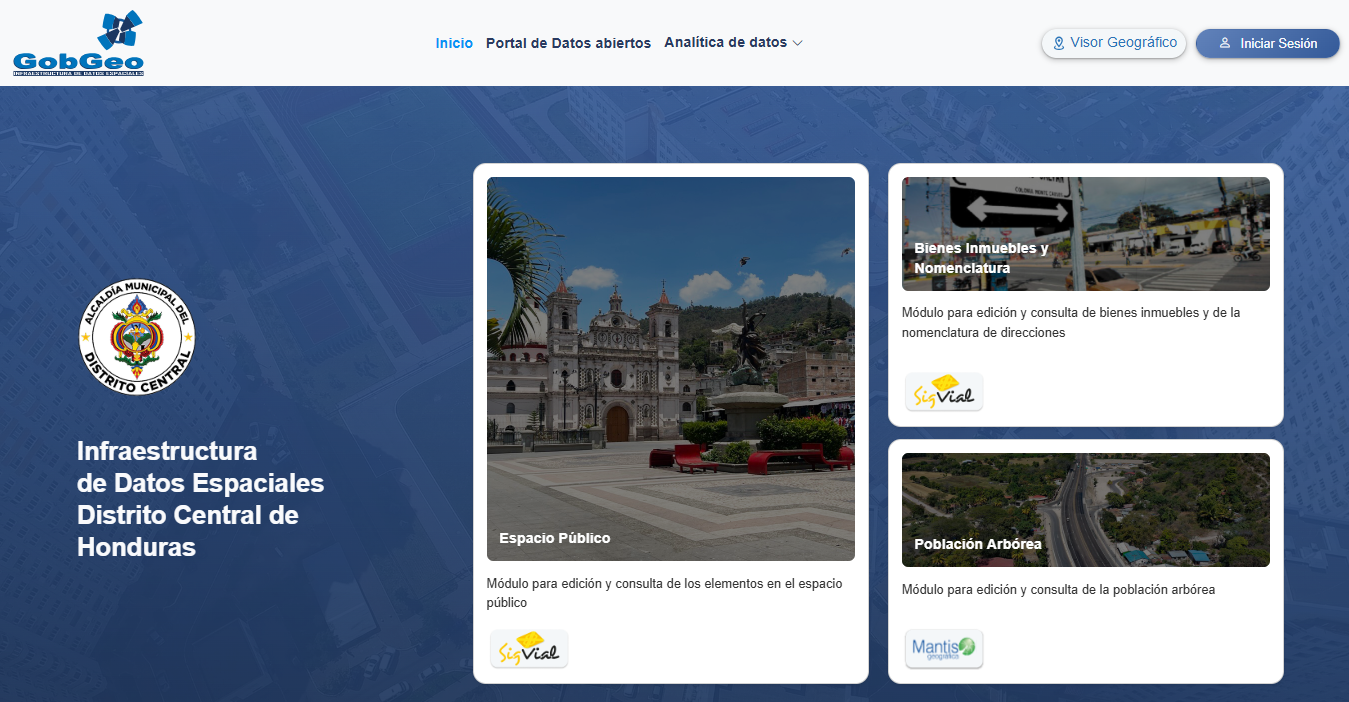
Hacer clic en el botón "Iniciar Sesión", ubicado en la parte superior derecha de la pantalla. A continuación, se muestra la página de inicio de sesión de GobGeo.
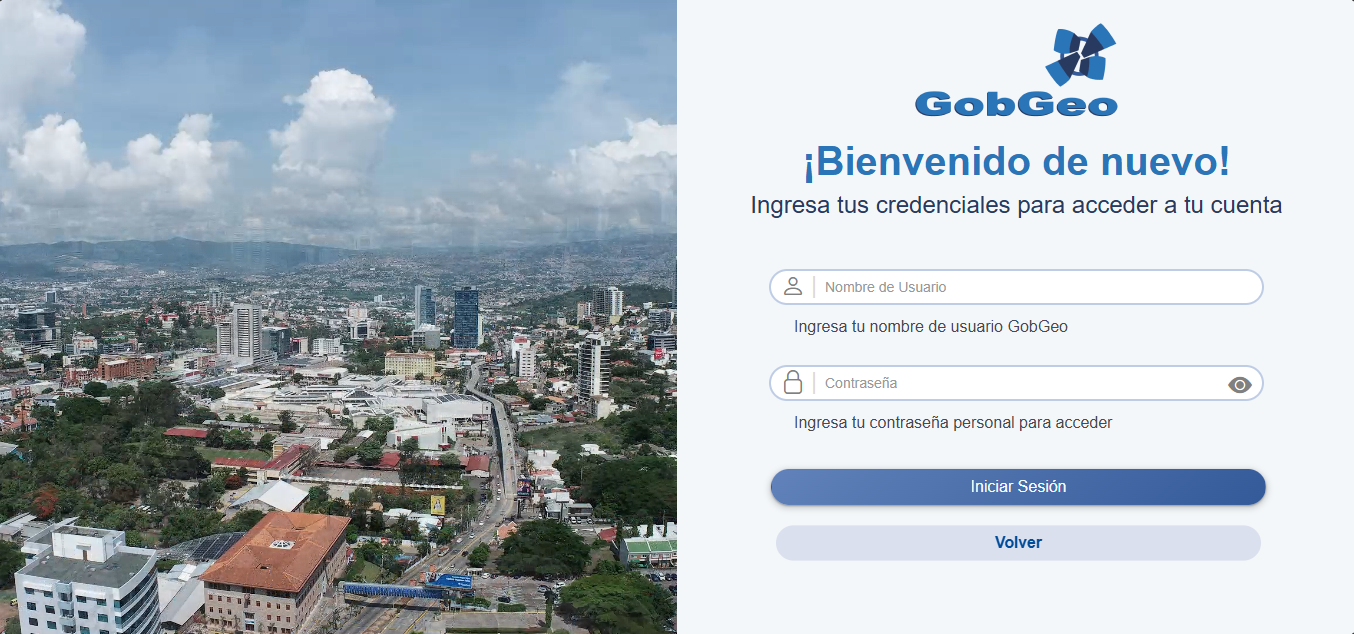
Ingresar las credenciales asignadas en los campos correspondientes y, posteriormente, hacer clic en el botón "Iniciar Sesión".
Nota: Para verificar que la contraseña haya sido ingresada correctamente, se puede hacer clic en el ícono de visualización de contraseña ubicado en el campo correspondiente.
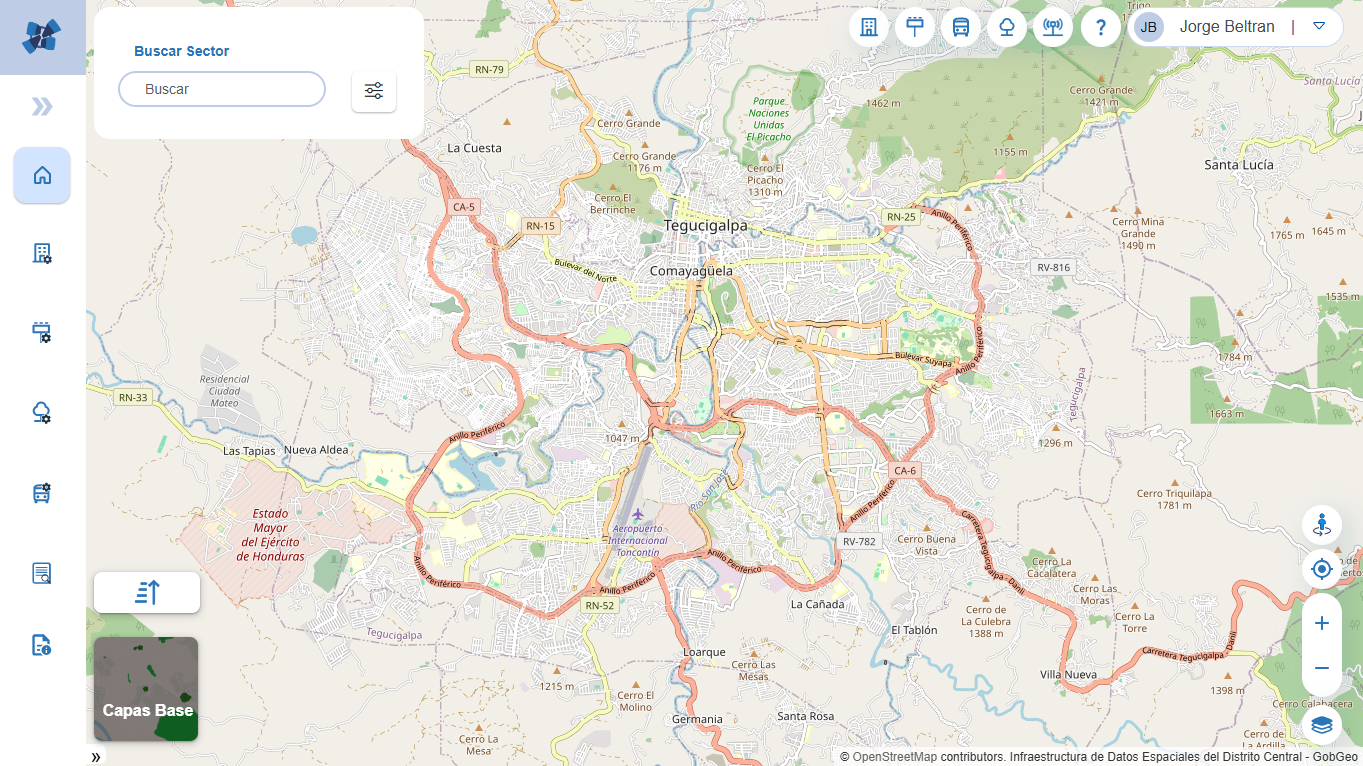
2. Módulo de consultas
En la parte superior derecha del visor se encuentra el menú de consultas, que agrupa los botones de acceso a las diferentes funcionalidades del módulo.
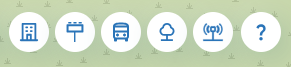
Los botones visibles en el menú, en orden de izquierda a derecha, corresponden a: Bienes Inmuebles, Capas Elementos Publicitarios, Capas Elementos de Movilidad, Capas Arbóreas, Estaciones Meteorológicas y Centro de ayuda.
Hacer clic en el botón "Estaciones Meteorológicas". A continuación, se despliega la ventana emergente "Estaciones Meteorológicas", donde se visualiza el elemento "Estaciones".

Nota: Para cerrar la ventana emergente "Estaciones Meteorológicas", hacer clic en el botón cerrar "X" ubicado en la esquina superior derecha.
Hacer clic en el elemento "Estaciones" ubicado en la ventana emergente "Estaciones Meteorológicas". Una vez seleccionada la opción, se visualizan en la cartografía las estaciones meteorológicas disponibles.
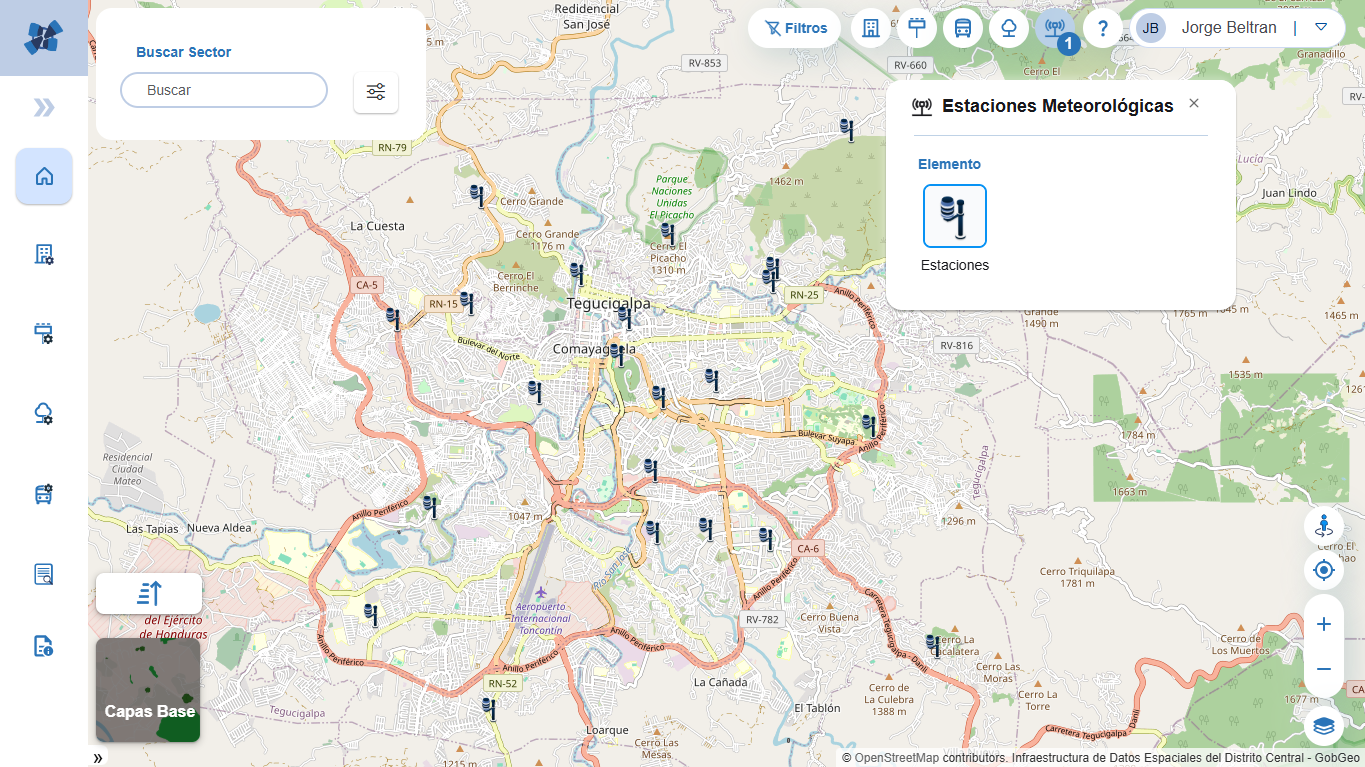
Hacer clic en los botones "Zoom más" y "Zoom menos" del menú de controles de navegación o utilizar la rueda del mouse para acercar o alejar la vista hasta alcanzar la escala requerida. Para desplazarse por el mapa (panear), arrastrar la cartografía con el mouse hasta encontrar la ubicación deseada.
3. Consultar información de estaciones meteorológicas.
Hacer clic sobre el elemento requerido en la cartografía. El elemento seleccionado se resalta y se despliega una ventana emergente que muestra la información correspondiente al elemento seleccionado.
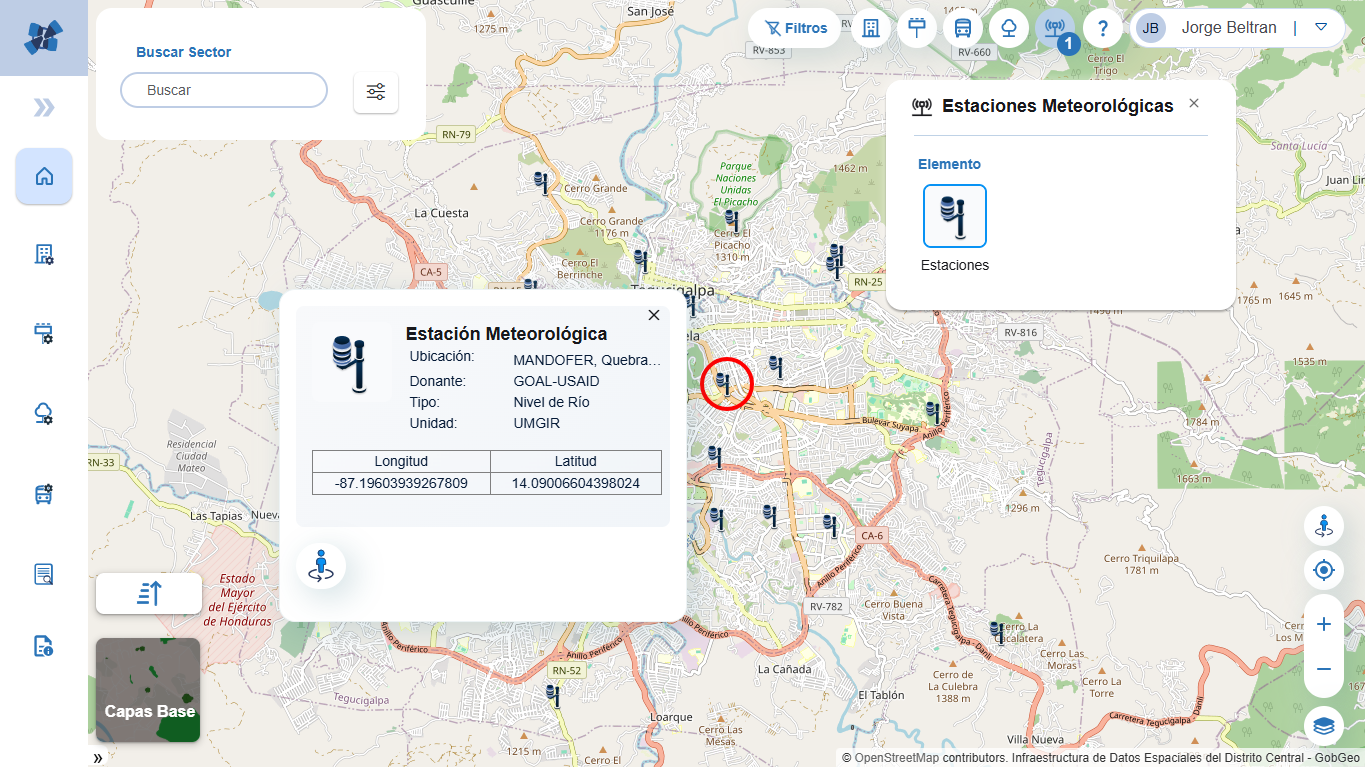
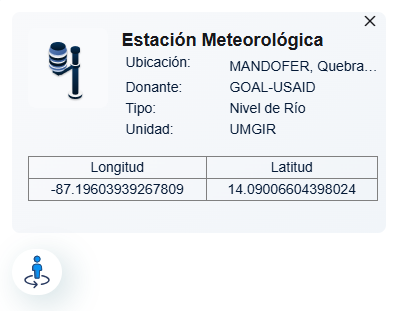
La ventana emergente muestra los datos de ubicación, donante, tipo, unidad y la ubicación en latitud y longitud.
4. Ingresar a la vista 360
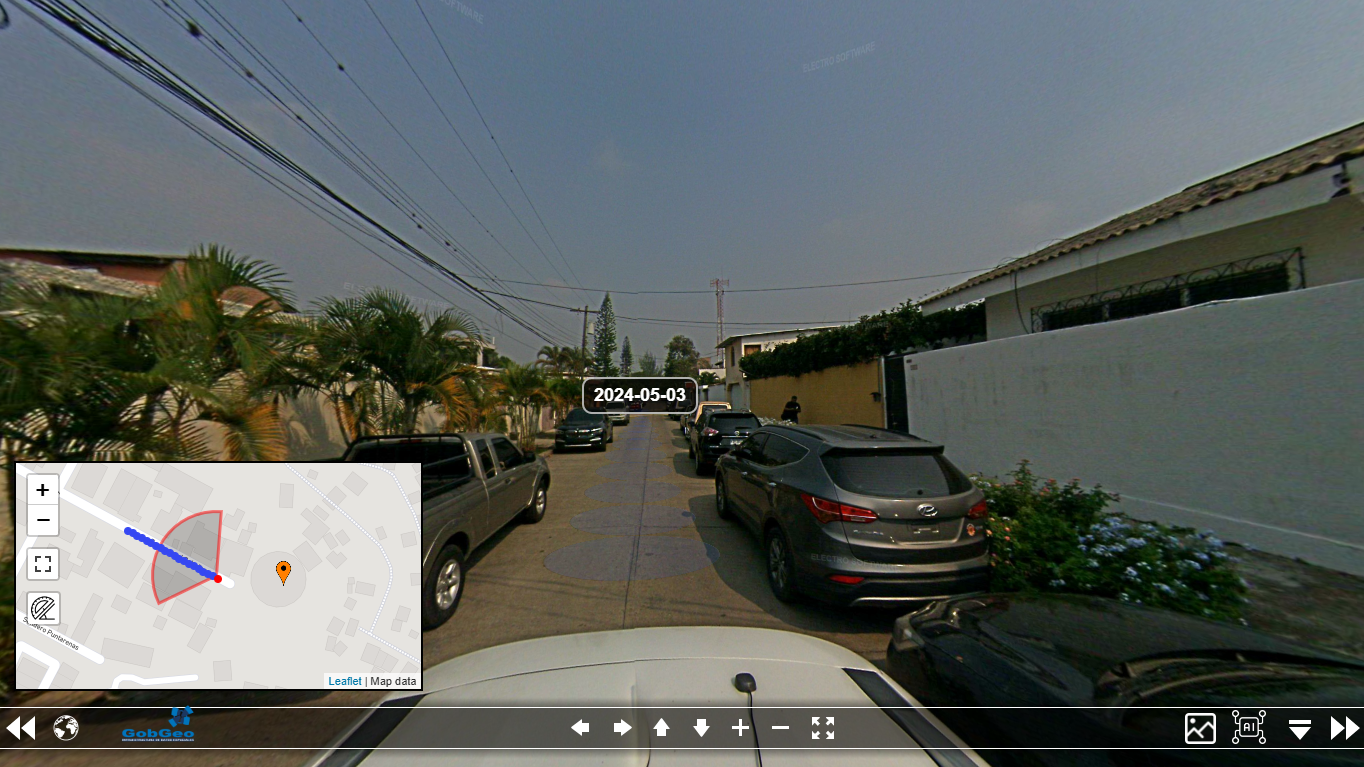
Para acceder a la vista 360° del elemento seleccionado, hacer clic en el botón "Abrir 360", ubicado en la ventana emergente con la información del elemento seleccionado. Al realizar esta acción, se abre una nueva pestaña en el navegador que muestra la vista 360° del elemento seleccionado.
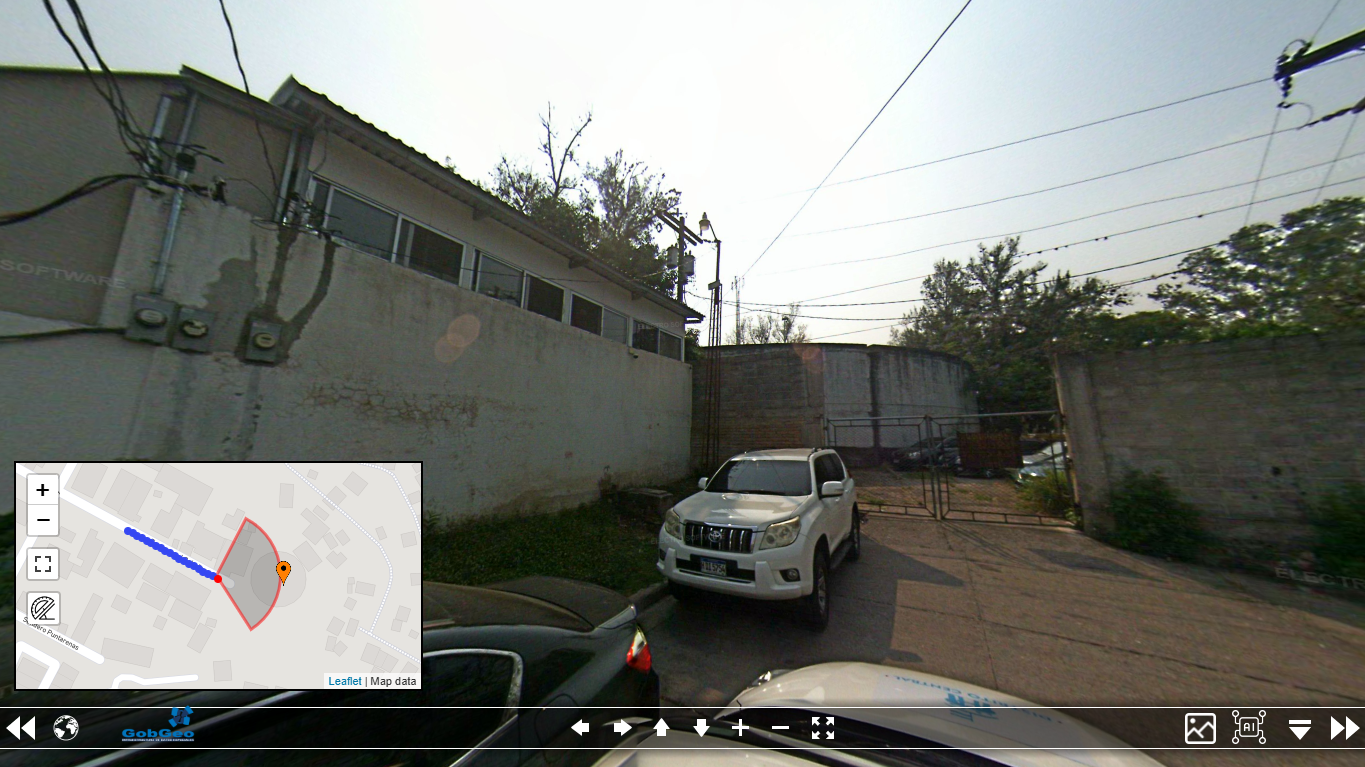
Nota: Al pasar el cursor sobre los puntos azules del recorrido, se visualiza la fecha en la que fue capturada la imagen.
5. Visualizar Dimensionamiento
El dimensionamiento corresponde al conteo las estaciones meteorológicas registradas en el sistema. Esta funcionalidad ofrece una visión general de los elementos inventariados, mostrando de manera consolidada el número total de estaciones meteorológicas.
Para acceder a la información de dimensionamiento, hacer clic en el botón "Abrir Dimensionamiento", ubicado en la parte superior del panel de capas base, en la esquina inferior izquierda del visor.
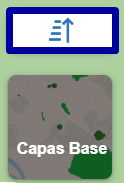
Al realizar esta acción, se despliega la ventana emergente "Dimensionamiento" con la información correspondiente a las Estaciones Meteorológicas. El dimensionamiento refleja siempre el valor total de las Estaciones Meteorológicas registrada en el sistema y solo varía cuando se aplican filtros por sector o colonia.

Nota: El dimensionamiento se muestra según los elementos seleccionados. Es posible consultar información de Bienes Inmuebles, Elementos Publicitarios, Elementos de Movilidad, Población Arbórea y Estaciones Meteorológicas.
6. Limpiar filtros
Para eliminar la capa y los filtros aplicados, hacer clic en el botón "Eliminar filtros", ubicado en la parte izquierda del menú de consulta. Se mostrará una ventana emergente de confirmación; hacer clic en "De acuerdo" para continuar.
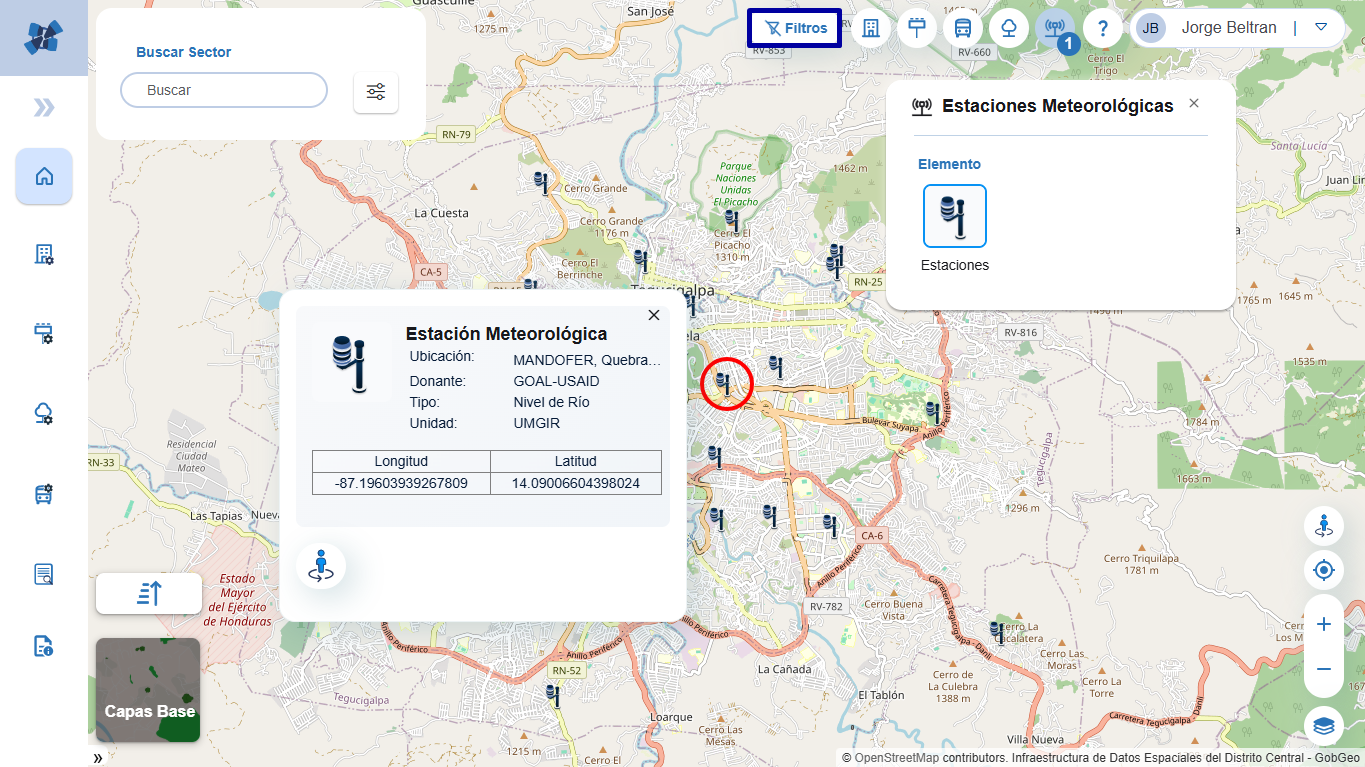
Una vez realizada esta acción, el filtro se elimina y la información de las Estaciones Meteorológicas deja de visualizarse tanto en la cartografía como en el dimensionamiento.